

Enregistrement vs publication
- Modifications de contenu dans les pages
- Pages nouvelles ou supprimées
- Modifications de la structure de navigation
- Téléversements de médias
- Mises à jour de configuration
Ce qui se passe lorsque vous publiez
- Publish : Valide et déploie immédiatement vos modifications sur votre site en production.
- Save in branch : Valide vos modifications sur la branche de fonctionnalité sans les fusionner dans votre branche de déploiement.
- Create branch : Déplace vos modifications en attente vers une nouvelle branche de fonctionnalité lorsque vous êtes sur une branche de déploiement protégée.
- Create pull request : Ouvre une pull request ciblant votre branche de déploiement.
Votre site en production se met à jour après que Mintlify a généré et déployé vos modifications. Cela prend généralement de 30 secondes à quelques minutes. Vérifiez le statut du déploiement sur votre tableau de bord.
Quand utiliser une branche
Créer des branches et changer de branche
Créer une branche
- Cliquez sur le nom de la branche dans la barre d’outils de l’éditeur.
- Cliquez sur Create new branch.
- Si vous avez des modifications en attente, choisissez si vous voulez les transférer vers la nouvelle branche ou les laisser sur la branche actuelle.
- Saisissez un nom et cliquez sur Create branch.
Changer de branche
- Cliquez sur le nom de la branche dans la barre d’outils.
- Recherchez ou faites défiler jusqu’à la branche souhaitée.
- Cliquez sur la branche pour y basculer.
Changer de branche alors que vous avez des modifications non publiées vous invite à transférer ces modifications vers la nouvelle branche ou à les laisser sur place. Les modifications laissées de côté restent sur votre branche d’origine.
Prévisualiser vos modifications
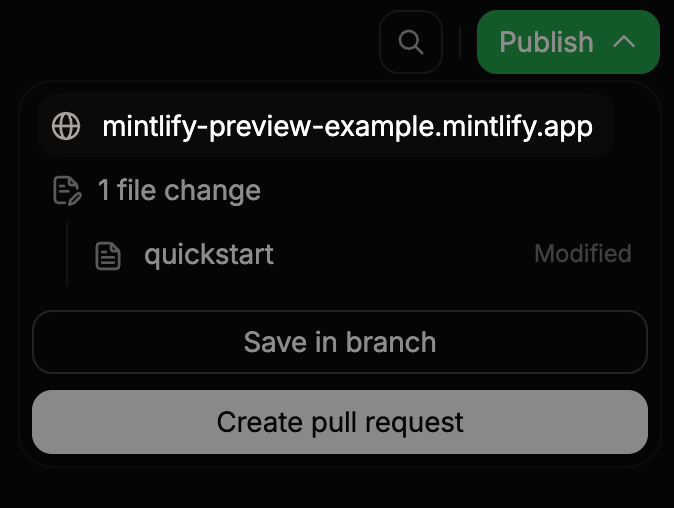
- Cliquez sur Publish dans la barre d’outils de l’éditeur.
-
Dans le menu de publication, cliquez sur l’URL d’aperçu. Le format de l’URL est
organization-branch-name.mintlify.app.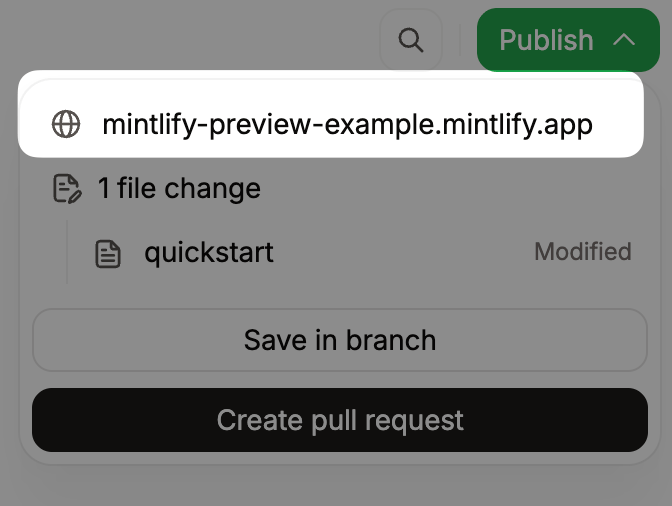
Restreindre l’accès aux aperçus
https://app.mintlify.com/acme/docs/editor/main/~/guides/quickstart.mdx
Examiner et fusionner les pull requests
- Le titre de la pull request, sa description et si elle est en brouillon.
- Les branches source et cible.
- Le nombre de fichiers modifiés.
- L’exigence d’approbation sur la branche de déploiement : Approval required, Code owner required, ou aucune exigence.
- Le statut de relecture actuel : Approved, Changes requested ou Awaiting review.
Approuver les pull requests depuis l’éditeur
Examiner les modifications avant la fusion
Publication simultanée
Messages de commit
Résoudre les conflits
Collaborer en temps réel
- Les modifications de tous les collaborateurs fusionnent automatiquement. Deux personnes éditant la même section ne créeront pas de conflits.
- L’annulation n’affecte que vos propres modifications.
- Si vous perdez votre connexion, les modifications sont enregistrées localement et se synchronisent à la reconnexion.